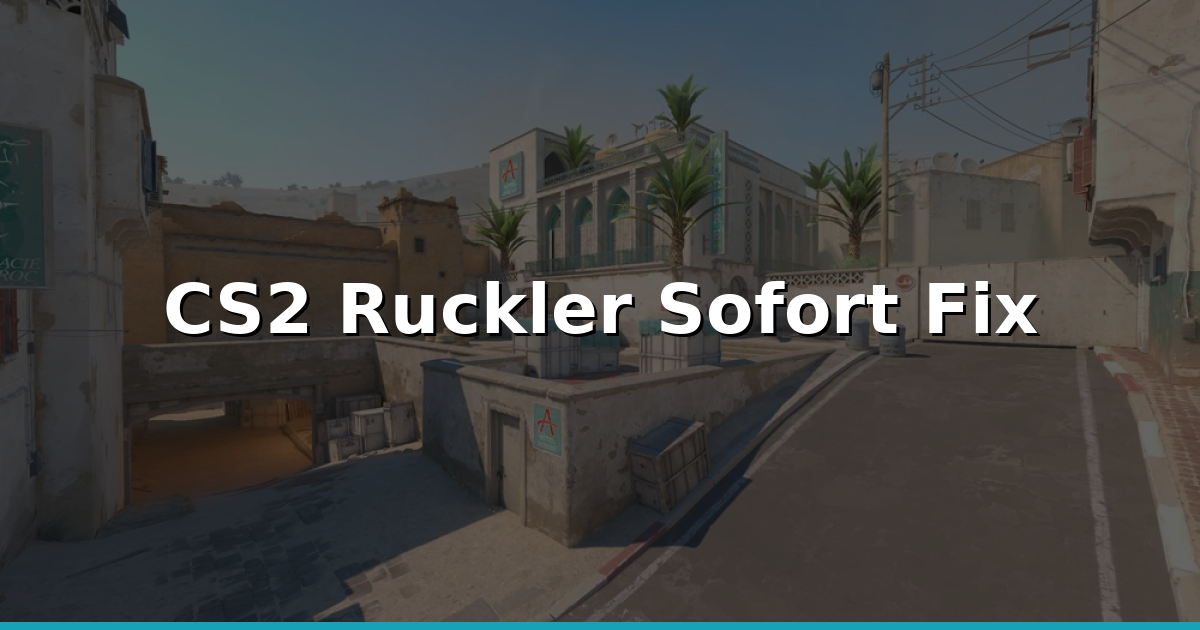
Laggende Ruckler, ungleichmäßige Bildraten und das komische Hitbox-Gefühl, das sich plötzlich einschleicht und alles aus dem Rhythmus bringt - das sind die typischen Symptome, die jede CS2-Session ruinieren können. In diesem Guide bekommst du konkrete, Schritt-für-Schritt-Tweaks für 2026: welche Grafikeinstellungen du sofort anpassen solltest, welche Start-Parameter in der Praxis wirklich etwas bringen, wie du Windows und Treiber sauber konfigurierst und wie du in 30-60 Minuten eine stabile, hohe FPS-Basis aufbaust.
CS2 FPS erhöhen 2026: Beste Grafikeinstellungen, Launch-Optionen und Tweaks für stabil hohe FPS
Grafikeinstellungen optimal setzen: Auflösung, Render-Skalierung und Vollbildmodus
Starte mit der wichtigsten Entscheidung: Vollbild (Fullscreen) statt Borderless. Vollbild minimiert oft spürbaren Eingabelag und gibt der GPU einen direkten, konsistenteren Zugriff auf den Display-Output. Bei der Auflösung gilt als Basisregel: native Auflösung für die beste Bildqualität, Render-Skala (Render Scale) nutzen, um Framerate-Zuwächse gezielt zu holen.
Ein praktischer Ansatz: Teste bei 1920×1080 zuerst Render Scale 100%. Wenn die FPS unter deinen Zielwerten bleiben, geh in sinnvollen Schritten runter (z. B. auf 90%). Je nach GPU kann das oft bereits spürbare FPS bringen (typisch ca. 10-25%, je nach Setup). Wenn dir Performance wichtiger ist als maximale Schärfe, ist Render Scale meistens der bessere Hebel als die native Auflösung. So bleibt die Erkennbarkeit (inklusive Hitbox-Fokus im Gunfight) meist besser erhalten, als wenn du drastisch die Auflösung absenkst.
Anisotrope Filterung, Texturdetails und Schatten smart reduzieren
Die größten FPS-Hebel sind in CS2 häufig Schatten und Partikel (je nach Map und Gefechtsdynamik). Schatten auf Niedrig (oder Aus, falls möglich) bringt in vielen GPU-limitierten Setups den stärksten Boost - häufig im Bereich von +15-40% FPS, weil hier oft vergleichsweise viel Rechenzeit “verheizt” wird. Texturen kannst du in der Regel auf Mittel belassen, wenn deine GPU-VRAM noch genug Reserve hat; bei 4GB oder weniger empfiehlt sich Texturen Niedrig, damit das System nicht in stotternde Nachlade-Vorgänge rutscht.
Beim Anti-Aliasing gilt: komplett deaktiviert spart oft am meisten, aber wenn du lieber einen Kompromiss willst, nutze stattdessen eine leichte Variante wie FXAA. Das kann grob 5-15% FPS Unterschied machen - vor allem dann, wenn du bisher GPU-kritisch warst. Anisotrope Filterung 2x oder Aus statt 16x führt in der Praxis oft zu kaum sichtbarem Qualitätsverlust, aber entlastet die Rendering-Last messbar. Setze Effekte/Partikeldichte auf Niedrig, wenn du in Spray-heavy Situationen oder in engen Duellen konsistente Frametimes willst, statt nur einen hohen Durchschnittswert.
Konkrete Settings-Profile mit erwarteten FPS-Änderungen (Beispiele)
- Low-Competitive (Target 240+ FPS auf High-End): Auflösung 1920×1080, Render Scale 85-90%, Schatten Niedrig, Texturen Niedrig, FXAA, Partikel Niedrig - erwartet oft ca. +25-40% gegenüber höher eingestellten Presets (je nach GPU/CPU-Mix).
- Balanced (Target 144-240 FPS, Mid-Range GPU): Render Scale 90-100%, Schatten Niedrig, Texturen Mittel, AA aus - typischer Gewinn oft ca. +10-20% gegenüber Ultra-ähnlichen Settings, ohne komplett auf Komfort zu verzichten.
- Quality (Target 60-144 FPS, Sichtoptimiert): Auflösung native, Render Scale 100%, Schatten Mittel, Texturen Hoch - für Sicht und Komfort, aber stabilere Framerate brauchst du hier vor allem mit einer starken GPU, sonst schwanken die Frametimes.
Launch-Optionen und Startparameter in CS2 2026: Welche Flags wirklich helfen
Wichtige Launch-Optionen und ihre Wirkung
Setze in Steam nur Startoptionen, die du wirklich getestet hast. Die zuverlässigsten und am häufigsten genutzten Optionen sind:
-novid (schneller Start), -nojoy (Joystick deaktivieren), -high (Prozesspriorität hoch setzen) und -console (Konsole beim Start anzeigen). Viele Spieler nutzen außerdem +fps_max (z. B. 0 für “offen” bzw. 144 oder 240 für ein Ziel). Wichtig: Setze fps_max idealerweise auf die Monitor-Hz oder leicht darüber, wenn du ein konsistentes Frame-Tempo willst (z. B. 240 für 240Hz). Und: Teste neue Flags immer einzeln - manche wirken je nach Update, System und Konfiguration unterschiedlich oder werden vom Spiel-Update teilweise umgangen.
Wie man Launch-Optionen in Steam korrekt setzt (Schritt für Schritt)
Rechtsklick auf CS2 in deiner Steam-Bibliothek → Eigenschaften → Startoptionen (oder im neuen Client: Eigenschaften → Allgemein → Startoptionen). Trage z. B.: -novid -nojoy -high -console ein, starte das Spiel neu und prüfe anschließend net_graph sowie die Frametime-Entwicklung. Ändere jeweils nur eine Option nach der anderen und notiere kurz:
- Wie schnell lädt das Spiel?
- Wie verändert sich die Frametime (nicht nur der Durchschnitt)?
- Bleiben die 99-Percentile Werte stabil oder steigen sie?
Genau so findest du, was bei deiner Hardware sinnvoll greift.
Vulkan vs. DirectX testen: welche API 2026 den besseren CPU/GPU-Mix liefert
CS2 erlaubt unterschiedliche Rendering-Backends; das Ergebnis hängt stark von GPU/Driver und dem CPU/GPU-Mix ab. Als grobe Faustregel: Auf manchen AMD-lastigen bzw. CPU-gebundenen Setups kann Vulkan oft für stabilere Frameverläufe sorgen, während NVIDIA-Setups manchmal mit DirectX12 besser skalieren. Der richtige Weg ist der Vergleich mit identischer Szene und gleicher Messmethode.
 G4Skins.com
 GETSKIN.PL
 Casehug.com
Teste beide Modi mit einem ähnlichen Ablauf (z. B. dieselbe Route, derselbe Schusswechsel oder zumindest vergleichbare Belastung), und vergleiche dann die 99-Percentile Frametime. Die “stabilere” API ist meist die, die die stärksten Ausreißer senkt - also die niedrigeren 99-Percentile Werte liefert. So vermeidest du, dass du dich von einem hohen Durchschnittswert täuschen lässt.
System- und Treiber-Tweaks: Windows, GPU-Settings und Overlays optimieren
Grafikkartentreiber richtig installieren und optimieren
Wenn du wirklich Stabilität willst, fange mit einer sauberen Treiberbasis an: Installiere die Treiber neu (bei Bedarf mit “clean install”-Ansatz). Wenn du einen Komplett-Reset planst, wird oft DDU im Safe Mode genutzt, um alte Treiberreste zuverlässig zu entfernen - danach installierst du den neuesten WHQL-Treiber.
In der NVIDIA-Systemsteuerung kannst du als typische Performance-Basis setzen: Power management mode auf „Bevorzugte maximale Leistung“, Low Latency Mode auf „Ultra“, Texture filtering auf „High performance“ und V-Sync auf „Aus“. Bei AMD-Nutzern können Radeon Anti-Lag sowie ein klarer Performance-Pfad im Treiber die Reaktionsfähigkeit verbessern. Dazu kommt: Treiber-Updates können gerade bei CPU-Bound-Szenarien in manchen Setups spürbar helfen (häufig im einstelligen bis niedrigen zweistelligen Prozentbereich) - das ist aber stark abhängig von Hardware und der vorherigen Treiberversion.
Windows-Einstellungen: Energieplan, Game Mode & Hintergrundprozesse
Stell sicher, dass Windows nicht gegen dich arbeitet. Setze Energieoptionen auf „Höchstleistung“ (oder „Ultimate Performance“ auf geeigneten Systemen). Aktiviere den Game Mode. Deaktiviere außerdem Game Bar und Hintergrundaufnahmen (Einstellungen → Gaming), wenn du sie nicht brauchst.
Schließe Autostart-Programme über den Task-Manager. Wenn du testen willst, mach am besten eine “saubere Boot-Session” und starte dann erst CS2. Achte besonders darauf, dass Windows Update oder Defender während kurzen Deathmatch-Sessions keine großen Hintergrund-Scans fährt - das kann CPU und I/O belasten und sich als kurze Frameeinbrüche bemerkbar machen.
Sicheres Übertakten und CPU-Optimierung ohne Risiko
Beim Übertakten gilt: lieber kleine, stabile Schritte statt wilde Werte. Kleine GPU-OCs (z. B. +50-100 MHz Core und +100-300 MHz Memory) können in manchen Setups zusätzliche FPS bringen (oft im Bereich weniger Prozent) - wichtig ist, dass Temps und Stabilität sauber bleiben. Überwache dafür unbedingt die Temperaturen und teste gezielt in den Situationen, in denen du bisher Probleme hattest.
Für CPU-Optimierung ist in der Praxis oft das Setup wichtiger als komplizierte Affinity-Spielereien: Ein Power-Plan auf „High Performance“ plus minimaler Hintergrund-Load hilft häufig mehr, als man auf “P-State-Tuning” oder experimentelle CPU-Affinity-Profile setzt. Vermeide aggressive Änderungen ohne Monitoring - Temperatur-Throttling zerstört dir die FPS-Stabilität und wirkt sich besonders in der 99-Percentile aus.
Netzwerk- und Ingame-Feintuning: Konsolenbefehle, Overlays und Mess-Tools
Essentielle Konsolenbefehle für FPS-Messung und Spielgefühl
Für Live-Informationen sind Konsolenbefehle praktisch: Nutze net_graph 1 oder cl_showfps 1, um sofort zu sehen, wie sich die Performance gerade verhält. Wenn du einen Frame-Cap setzen willst, nutze fps_max: fps_max 0 (unbegrenzt zum Testen) oder z. B. fps_max 144 für ein klares Ziel.
 RAPIDSKINS.COM
Für weniger Eingabelatenz kannst du V-Sync testweise deaktivieren, z. B. mit mat_vsync 0. Beachte: Dann kann Tearing auftreten - ob das für dich akzeptabel ist, hängt von Monitor und persönlichem Gefühl ab.
Außerdem testen viele Nutzer Befehle zur Thread-/Render-Nutzung, zum Beispiel r_threaded_renderables 1. Wichtig dabei: nur testen, wenn du danach vergleichen kannst. Dokumentiere die Ergebnisse und behalte die Frametime-Stats im Blick, statt nur den FPS-Durchschnitt zu bewerten.
Overlays und Drittsoftware bewusst abschalten
Overlays sind eine der häufigsten Ursachen für “unerklärliche” Performance-Hänger. Dazu zählen das Steam-Overlay, Discord-Overlay, NVIDIA ShadowPlay sowie Browser-Overlays. Schalte sie testweise aus und messe den Unterschied - schon kleine Lastspitzen können in CS2 sichtbar werden.
Tipp: Deaktiviere in Windows testweise auch Game DVR/Videoaufzeichnung (Einstellungen → Gaming). Gerade bei kurz getakteten Sessions kann das verhindern, dass Hintergrundprozesse in ungünstigen Momenten Ressourcen ziehen.
Wie du FPS-Stabilität misst: Tools und Metriken
Ziel ist nicht nur “hohe FPS”, sondern stabile Frametime-Verläufe. Dafür sind Tools hilfreich: MSI Afterburner + RivaTuner für Logging (GPU/CPU-Auslastung, Temps), CapFrameX oder PresentMon für die Frametime-Analyse. Achte dabei besonders auf 99-Percentile statt nur auf den Average-Wert.
Wenn die 99-Percentile stark über dem Durchschnitt liegt, bekommst du ein typisches Microstutter-Muster. Dann priorisiere Settings, die Frametimes wirklich stabilisieren - oft sind das genau die Klassiker wie Schatten und Partikel (je nach Map sogar noch stärker als AA/Aniso).
30-/60-Minuten Optimierung: Schritt-für-Schritt Checklisten und Fehlerbehebung
30-Minuten Quick-Fix Checklist (so bekommst du sofort stabile FPS)
- Treiber aktualisieren → Neustart.
- Spiel in Vollbild, V-Sync aus, fps_max auf Monitor-Hz (oder 0 zum kurzfristigen Test).
- Schatten & Partikel auf Niedrig, Texturen Mittel/Niedrig je nach VRAM.
- Steam/Discord Overlays aus, Hintergrund-Programme beenden.
- Windows Energieplan auf Höchstleistung, Game Mode an.
net_graph 1aktivieren, kurz 5 Minuten testen und Profile anhand der Frametime anpassen.
60- Minuten Deep-Tune mit Benchmarks und Logs
Starte MSI Afterburner-Logging für 5 Minuten, spiel eine typische Strecke (z. B. Dust2 A-Rush), und sammle Frametime-Daten. Wenn die GPU-Auslastung dauerhaft 90%+ zeigt und die CPU unter ~70% bleibt, bist du häufig im GPU-Limit → dann runter mit Texturen/AA oder mit moderatem OC. Umgekehrt, wenn die CPU dein Flaschenhals ist, hilft oft: Partikeleffekte reduzieren, die API wechseln (Vulkan vs. DirectX), und Hintergrundprozesse konsequent schließen.
Wiederhole den Zyklus, bis die 99-Percentile Frametimes akzeptabel niedrig sind und du in den relevanten Situationen keine harten Ausreißer mehr bemerkst.
Schnelldiagnose bei plötzlichen FPS-Einbrüchen
Wenn die FPS plötzlich einbrechen, geh systematisch vor: Prüfe Temperaturen (GPU > 85°C kann throttlen), kontrolliere im Task-Manager, ob Windows Update/Antivirus-Scans laufen, und schau auf HDD/SSD-Auslastung (z. B. Downloads im Hintergrund?). Außerdem: Ist eventuell ein Overlay aktiv, das gerade erst im Hintergrund “anspringt”?
 PirateSwap.com
 Bountystars.com
In sehr vielen Fällen ist ein Hintergrundprozess oder ein Windows-Update der Auslöser. Ein schneller Clean-Boot kann das Problem oft innerhalb von 10-15 Minuten eingrenzen.
Wenn du parallel zu Performance-Optimierung Cases öffnen oder Skins tauschen willst, findest du geprüfte Anbieter in unserem best CS2 case opening sites Verzeichnis; für sichere Trades sieh dir außerdem unsere Liste mit best CS2 skin trading sites an. Für einen schnellen Überblick über empfohlene Plattformen und Rankings besuche das CS2 sites ranking. Mehr Hintergrund zu Performance-Tweaks und Case-Codes gibt es in unserem Artikel CS2 2026: FPS-Boost, Case Codes & Unboxing-Tipps.
FAQ
Wie kann ich CS2 FPS erhöhen?
Aktiviere Vollbild, setze Schatten und Partikel auf Niedrig, reduziere Render-Scale schrittweise und schalte Overlays testweise ab. Ergänzend: aktuelle GPU-Treiber installieren, Windows Energieplan auf Höchstleistung stellen und mit net_graph die Performance sauber messen.
Was sind die besten Grafikeinstellungen für CS2 2026?
Für höchste FPS: Schatten Niedrig, Texturen Mittel/Niedrig je nach VRAM, Anti-Aliasing aus oder FXAA, Render Scale 85-95% je nach Ziel-FPS. Teste außerdem Vulkan vs. DirectX für deine GPU und bewerte nicht nur den Durchschnitt, sondern vor allem die 99-Percentile Frametime zur Auswahl.
Welche sind die besten CS2 case opening sites?
Die Plattformwahl hängt von Trust, Auszahlung und (falls verfügbar) gültigen Bonus- bzw. Promo-Mechaniken ab; in unserer Übersicht findest du die best CS2 case opening sites mit geprüften Codes und Nutzerbewertungen, damit du Cases öffnest und informierte Entscheidungen triffst.
Casehug Promo-Code?
Für Casehug lautet der offizielle Promo-Code „GOLDIE“. Nutze den Code gemäß den Bedingungen der Seite, um etwaige Erstanbieter-Boni oder Rabatte beim Case Opening zu aktivieren.